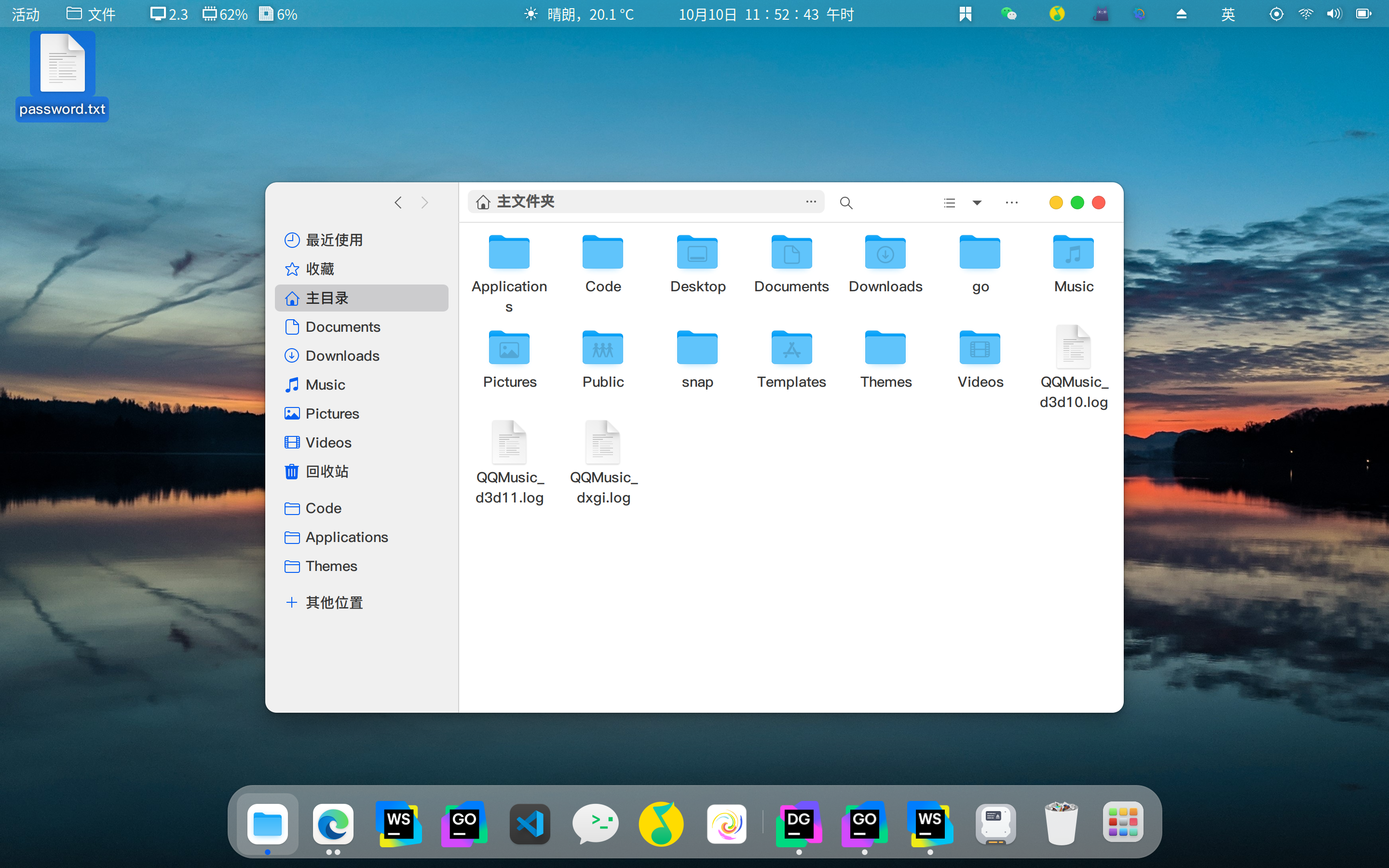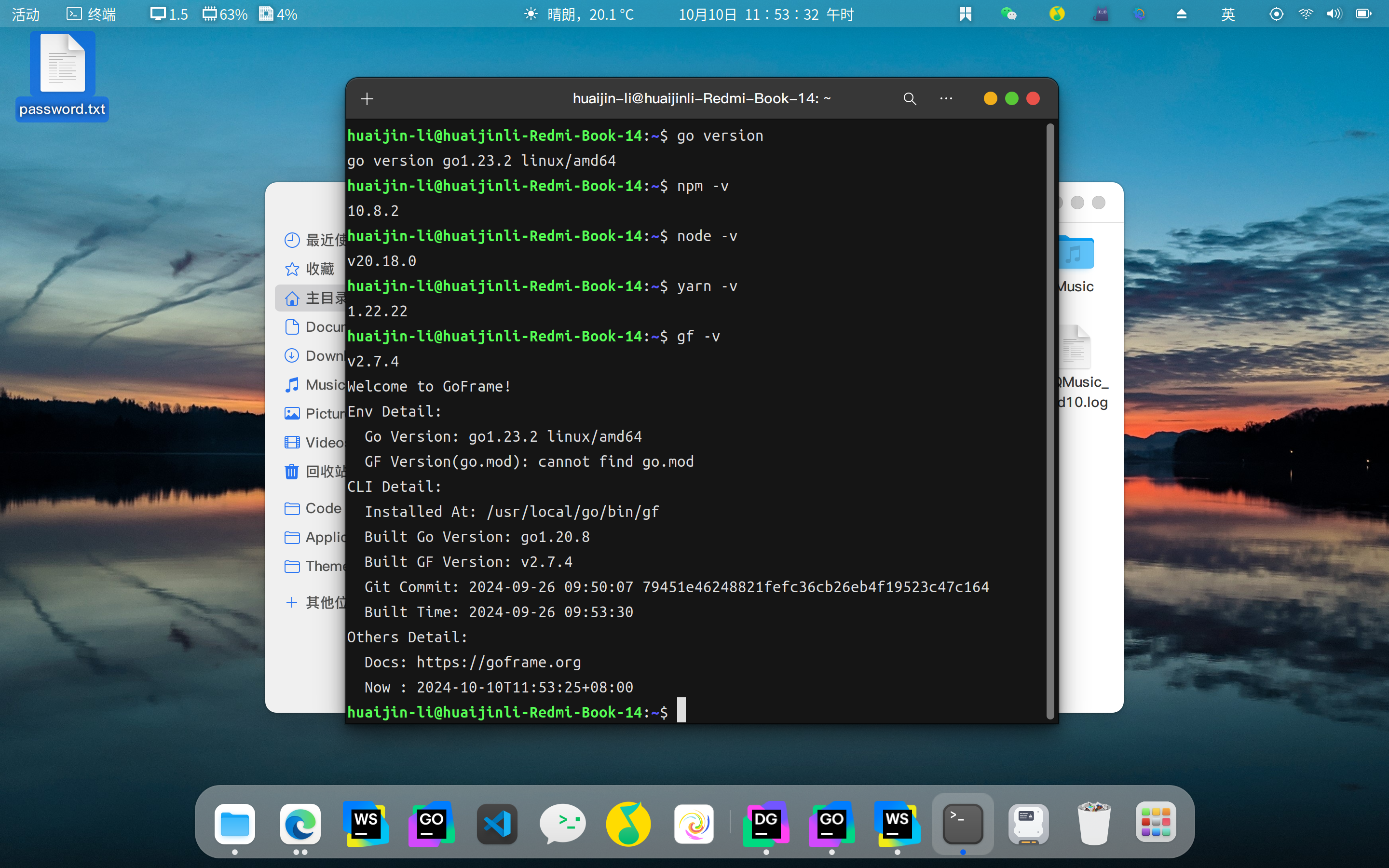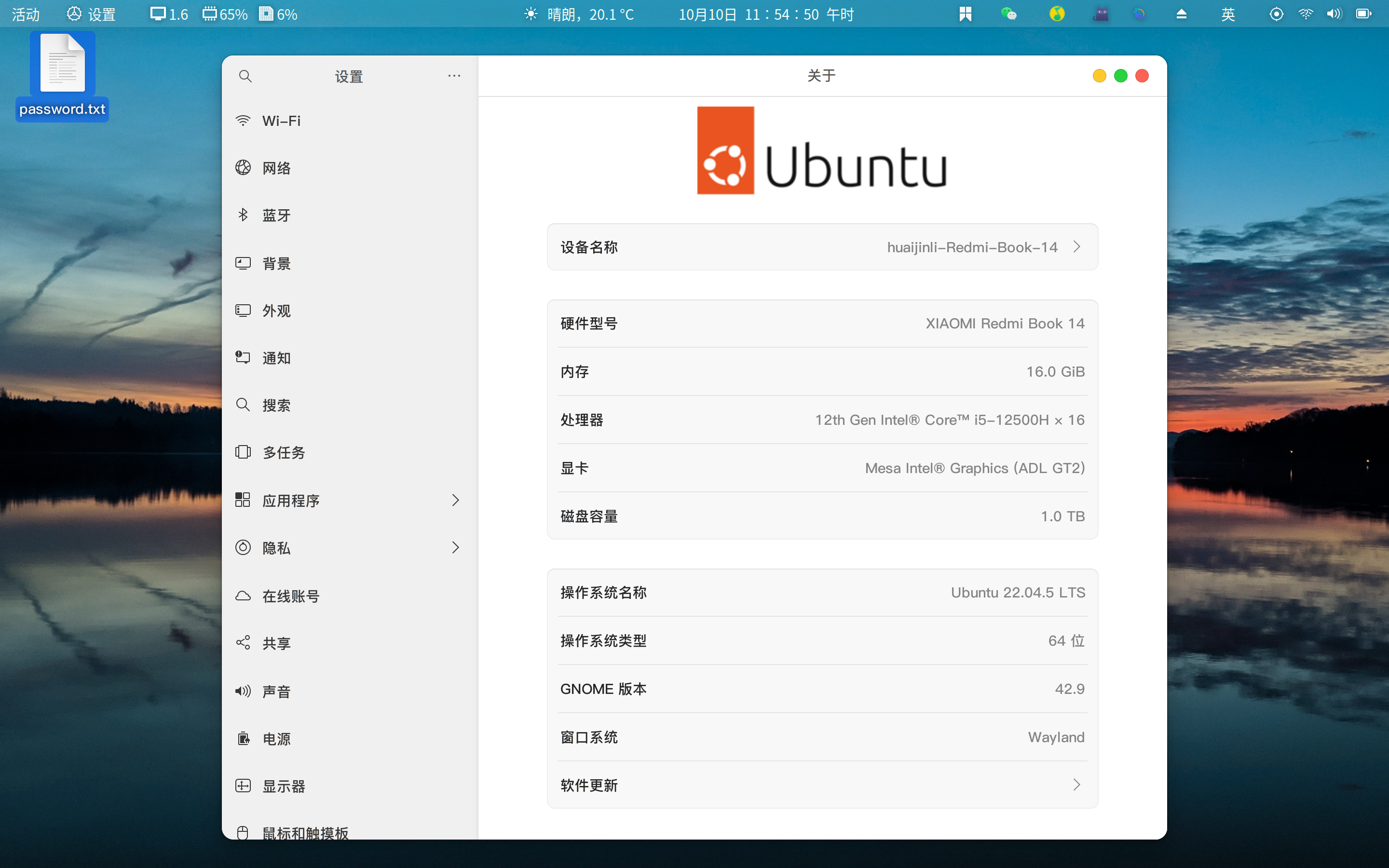

讣告
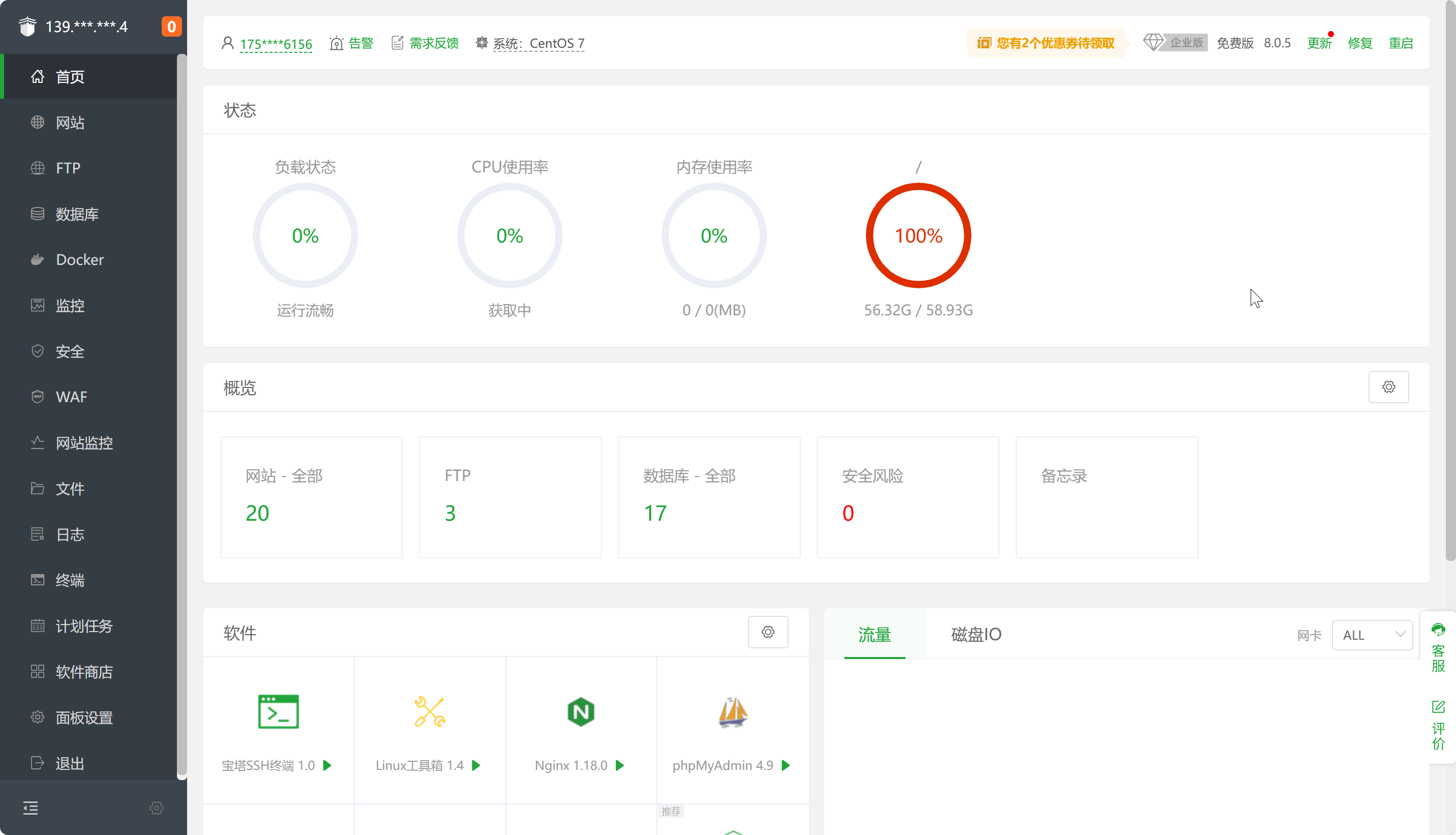
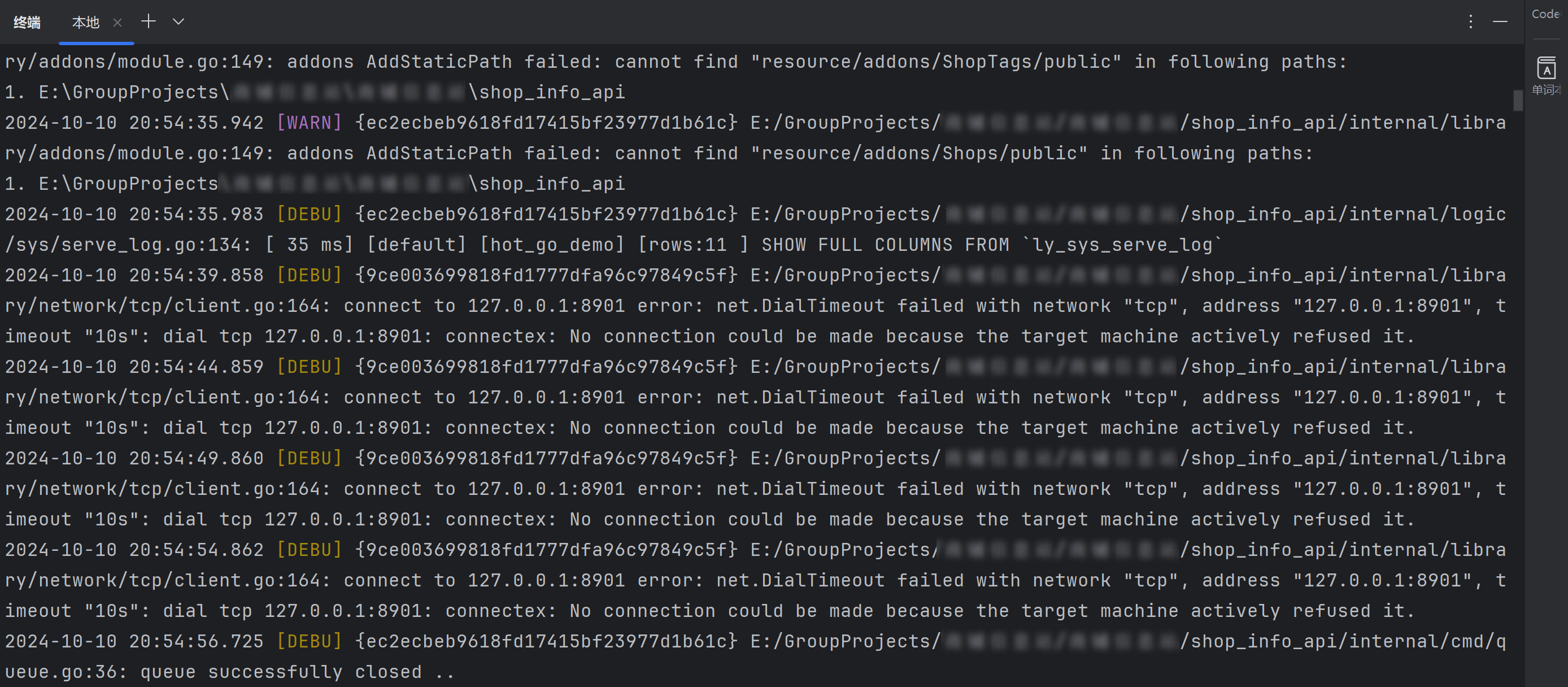
因本地项目连接的是服务器的数据库进行开发调试而恰巧服务器磁盘爆满而导致项目报错
TCP服务拒绝访问连接不上,让我以为是我的系统配置出现了问题,故而导致迄今为止我自定义的最好的也是我最喜欢的一版Ubuntu系统于2024年10月10日下午18时被我误杀,享年0.75天,特发公告以示怀念
资源地址
镜像下载
美化教程
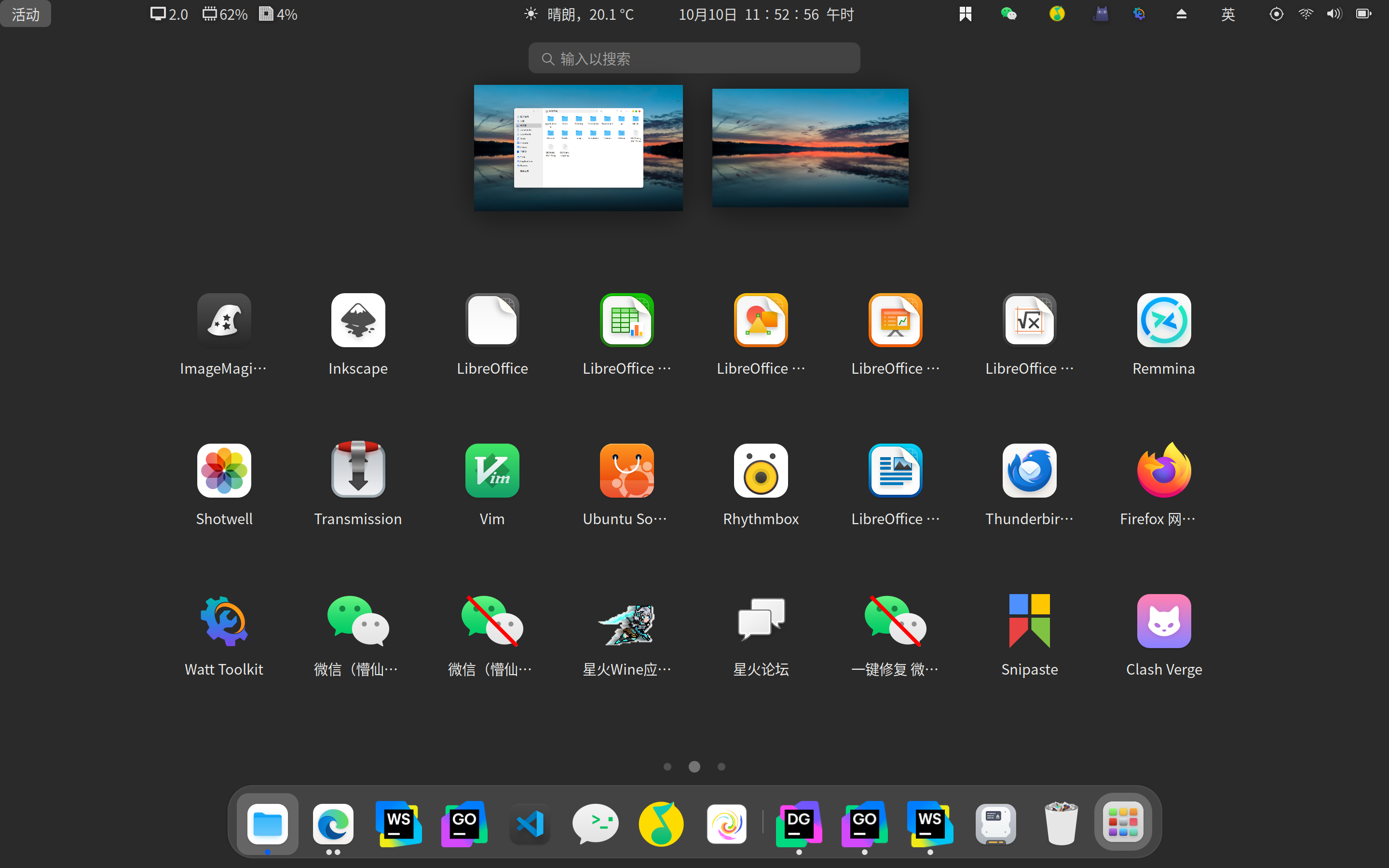
星火应用商店
下载好星火应用商店安装包后如果安装过程中报错请尝试运行
sudo apt update -f命令进行依赖修复
神灯特效
果冻窗口
Clash 网速增强
系统美化
应用创建桌面启动图标
# 终端输入
sudo gegit /usr/share/applications/软件名.desktop

# 软件名.desktop
[Desktop Entry]
Name=软件名
Exec=软件启动文件路径
Terminal=false
Type=Application
Icon=软件图标路径
Comment=软件名
Categories=Application;
解决双系统时间不一致问题
sudo apt-get install ntpdate
sudo ntpdate time.windows.com
sudo hwclock --localtime --systohc
解决npm安装全局依赖时权限报错
备份您的计算机。
在命令行的主目录中,为全局安装创建一个目录:
mkdir ~/.npm-global配置 npm 以使用新的目录路径:
npm config set prefix '~/.npm-global'在您首选的文本编辑器中,打开或创建一个
~/.profile文件并添加以下行:export PATH=~/.npm-global/bin:$PATH在命令行上,更新您的系统变量:
source ~/.profile要测试您的新配置,请在不使用
sudo的情况下全局安装一个包:npm install -g jshint
曲线救国实现uniapp项目开发
因系统丢失所以没有图片,等下次再安装系统了再补上
运行HbuildreX思路
安装星火商店后从星火商店内下载wine运行期,然后我们要下载win版本的HbuildreX并解压到一个目录中
然后我们打开wine运行器,在选择要执行的程序一栏选择HbuildreX解压的目录下的HbuilderX.exe文件
选择好之后我们先不急着启动,在下面的按钮中我们点击第二行第一个按钮配置容器,然后会弹出一个极具复古风格的windows弹窗
首先我们在弹窗中选择应用程序选项卡,把底部的windows版本改成windows10
然后选择显示选项卡,把允许窗口管理器装饰窗口的选项取消勾选,这样我们win软件的标题栏才能完全露出来;然后我们把屏幕分辨率拉到144或者168都可以,自己视情况而定
设置完成后我们点击确定关闭弹窗然后就可以点击右下角的运行程序按钮启动程序了
到此,就已经实现了在Ubuntu系统上运行HbuilderX 🎉
⚠注意:在
配置容器弹窗中切记不要把屏幕分辨率拉满!不要把屏幕分辨率拉满!不要把屏幕分辨率拉满!
运行uniapp项目思路
美化方案·2
🌈 推荐主题/图标/字体:
GTK主题:WhiteSur GTK Theme 或 McMojave GTK
图标主题:WhiteSur Icon Theme
Shell主题:WhiteSur Shell Theme
字体:San Francisco Pro(macOS默认字体)
下载地址:
https://github.com/vinceliuice/WhiteSur-gtk-theme
https://github.com/vinceliuice/WhiteSur-icon-theme
💻 Dock:
推荐使用 Dash to Dock 或 Plank,来模仿 macOS 底部 dock 样式。
效果预览